HQPlayer 超详细教程
要把 ECHO 和 HQPlayer 接起来?先看这页——不用第一天就背下所有滤波器名字,知道每个设置管啥、出问题在哪一层查就行。
从安装、设置、滤波器到 ECHO 连接和排障。只用内置升频看 ECHO SRC / 升频教程 就够,篇幅长可按目录跳。
先记住一句话:
ECHO Connect 到的是 HQPlayer Desktop,不是直接 Connect 到 DAC,也不是直接 Connect 到 NAA。
正确链路通常是:
ECHO Next -> HQPlayer Desktop -> 输出后端 / NAA -> DAC -> 耳放 / 功放 / 音箱ECHO 负责曲库、选歌、播放控制和把当前曲目交给 HQPlayer。HQPlayer 负责真正的滤波、升频、DSD 调制、卷积、音量、输出设备和 NAA。
第一次配置请按这个顺序来:
- 先打开 HQPlayer Desktop,让 HQPlayer 自己播放一首普通 FLAC / WAV / MP3。
- HQPlayer 能稳定出声后,再去 ECHO 的
Connect页面启用 HQPlayer。 - 本机连接时,ECHO 里保持
Host = 127.0.0.1,控制端口保持4321。 - HQPlayer 的输出先用保守 PCM,不要一上来就开 DSD512 / DSD1024、复杂卷积、NAA 和最高阶滤波。
- ECHO 测试连接成功后,再点
HQPlayer Desktop设备卡片里的连接。 - 稳定以后,再逐步试 PCM 升频、DSD 输出、CUDA、卷积和 NAA。
最小成功配置:
| 项目 | 推荐值 |
|---|---|
| HQPlayer | 先单独播放成功 |
| HQPlayer 输出 | 先用直连 DAC 或系统可用设备 |
| HQPlayer Default mode | 先用 PCM,确认稳定后再试 SDM (DSD) |
| ECHO 连接模式 | 本机 Desktop |
| Host | 127.0.0.1 |
| 控制端口 | 4321 |
| 默认交接 | 新手选 每次询问 |
| 串流保护 / 媒体服务 | 本机本地文件先关,远程 HQPlayer 再开 |
傻瓜升频教程
Section titled “傻瓜升频教程”这一段给只想做一件事的用户:用 ECHO 选歌,然后让 HQPlayer 把音乐升频到 DAC。 不玩 DSD、不玩 NAA、不玩卷积、不研究几十个滤波器。
目标链路就是:
ECHO 选歌 -> HQPlayer 升频 -> DAC 出声先选一个保守目标
Section titled “先选一个保守目标”第一次不要直接冲 768 kHz、DSD512 或 DSD1024。先按你的 DAC 能力选一个保守上限:
| DAC 稳定能力 | 第一次建议 |
|---|---|
| 普通 USB DAC | 192k |
| 明确支持 384 kHz 的 DAC | 384k |
| 不确定规格 | 先用 192k |
如果 192k 都不稳,先退回 96k 或让 HQPlayer 自己播放普通 PCM,确认不是驱动或设备问题。
HQPlayer 只改这两页
Section titled “HQPlayer 只改这两页”先打开 HQPlayer 的设置窗口。你只需要动 Outputs 和 PCM 两页。
Outputs 页这样设:
| 项目 | 填什么 |
|---|---|
Backend | Windows 新手先用 WASAPI;有 DAC 原厂 ASIO 驱动再用 ASIO |
Device | 选择你的 DAC,不要选显示器、蓝牙、虚拟声卡 |
Channels | 2 |
Default mode | PCM |
Hardware buffer time | Default,爆音再试 100 ms |
Volume max | 0.0 dB |
PCM 页这样设:
| 项目 | 填什么 |
|---|---|
Filter 1x | poly-sinc-gauss-hires-lp |
Filter Nx | poly-sinc-gauss-hires-lp |
Sample rate (/ Limit) | 先选 192k,稳定后再试 384k |
Dither | TPDF |
Bits | Default |
其它页先别动:
| 页签 | 新手处理 |
|---|---|
Inputs | 不用管 |
SDM | 不用管,先不玩 DSD |
Advanced | 保持默认;CUDA 先不开 |
点 OK 保存后,先在 HQPlayer 里自己拖一首 FLAC / WAV / MP3 播放。能出声,再去 ECHO。
ECHO 里这样连
Section titled “ECHO 里这样连”- 打开 ECHO。
- 进入
Connect。 - 找到
HQPlayer。 - 打开
启用 HQPlayer。 - 连接模式选
本机 Desktop。 - Host 填
127.0.0.1。 - 控制端口填
4321。 - 默认交接先选
每次询问。 - 串流保护先关。
- 点
测试。 - 测试成功后,播放或选中一首歌。
- 点
HQPlayer Desktop设备卡片里的连接。
如果成功,声音应该从 HQPlayer 选择的 DAC 出来,而不是从 ECHO 原来的本地输出设备出来。
先看两个限制
Section titled “先看两个限制”- HQPlayer 交接仅支持本地音乐。 建议用 ECHO 已经扫描到本地曲库里的 FLAC / WAV / MP3 等文件测试。不能直接当成普通音频文件打开的内容,不要交给 HQPlayer。
- 暂停、继续播放、重播、切歌可能有延迟。 HQPlayer 需要重新准备缓冲、滤波、升频、调制和输出设备状态。滤波器越重、采样率越高、DSD 调制越复杂,等待感越明显。这通常不是 ECHO 卡死,也不是按钮没点上。
怎么确认真的升频了
Section titled “怎么确认真的升频了”用这几个地方看:
- DAC 屏幕或驱动面板显示的采样率。
- HQPlayer 主界面里的输出状态。
- 如果原曲是 44.1 kHz,升频到
192k上限时,常见会显示 176.4 kHz;如果原曲是 48 kHz,常见会显示 192 kHz。 - 如果上限设为
384k,44.1 kHz 家族常见会到 352.8 kHz,48 kHz 家族常见会到 384 kHz。
这是正常的。HQPlayer 通常会按 44.1 kHz 家族和 48 kHz 家族分别升频,不一定所有歌都显示同一个数字。
出问题就按这个退
Section titled “出问题就按这个退”| 现象 | 先做什么 |
|---|---|
| 没声音 | 回 HQPlayer Outputs 页确认 Device 选的是 DAC |
| 爆音 / 卡顿 | Sample rate 从 384k 降到 192k |
| 还是卡 | Hardware buffer time 试 100 ms |
| ECHO 测试失败 | 确认 HQPlayer 正在运行,Host 是 127.0.0.1,端口是 4321 |
| DAC 仍显示 44.1 / 48 kHz | 确认 ECHO 已经连接到 HQPlayer Desktop,不是还在本地播放 |
| 一开就复杂到不会排查 | 回到 Default mode = PCM,Filter = poly-sinc-gauss-hires-lp,Rate = 192k |
跑稳以后,你只需要记住一个升级顺序:
192k 稳定 -> 384k -> 更重滤波器 -> DSD不要反过来。先升频 PCM 稳定,再考虑 DSD。
HQPlayer 是什么
Section titled “HQPlayer 是什么”HQPlayer Desktop 是 Signalyst 的高质量音频播放器和 DSP 处理软件。官方说明里,HQPlayer Desktop 支持软件升频/降频、PCM 滤波、DSD/SDM 调制、抖动和噪声整形、卷积、参数 EQ、矩阵处理、数字音量、DSF / DSDIFF 播放、ASIO 驱动和 Network Audio Adapter。
对 ECHO 用户来说,可以简单理解为:
| 软件 | 负责什么 |
|---|---|
| ECHO Next | 曲库、搜索、播放队列、选歌、交接、基础播放控制 |
| HQPlayer Desktop | 采样率转换、滤波器、DSD 调制、卷积、音量、DAC 输出 |
| DAC / NAA | 最终接收数字音频并转换或转发 |
ECHO 不会替 HQPlayer 选择 DAC,不会替 HQPlayer 改滤波器,也不会替 HQPlayer 配 NAA。你在 ECHO 里连上 HQPlayer 以后,最终声音取决于 HQPlayer 当前的设置和它连接到的输出设备。
到 Signalyst 下载页下载 HQPlayer Desktop。Signalyst 下载页会列出当前 HQPlayer 6 Desktop、HQPlayer 5 Desktop 和 Network Audio Daemon。试用模式通常每次可运行 30 分钟,之后需要重启继续试用。
如果你只是第一次跟 ECHO 配合,优先装 HQPlayer Desktop。HQPlayer Embedded 更适合已经熟悉 Web UI、独立播放器或服务器玩法的用户。
安装后建议先找官方手册。Signalyst 文档页说明,HQPlayer Desktop 的 PDF 手册随安装包提供:Windows 和 Linux 可从开始菜单里的 HQPlayer 组找到,macOS 可从 DMG 安装包里找到。
第一次启动 HQPlayer
Section titled “第一次启动 HQPlayer”第一次打开 HQPlayer 时不要急着追最高规格。先做这件事:
- 打开 HQPlayer Desktop。
- 进入设置窗口。
- 选择一个能出声的输出后端和设备。
- 暂时关闭 NAA、卷积、极高 DSD 和复杂 GPU 参数。
- 拖入一首普通 FLAC / WAV / MP3。
- 点播放。
- 确认 DAC 或声卡有声音,没有爆音、半速、倍速、卡顿。
如果 HQPlayer 自己都不能正常播放,ECHO Connect 也救不了它。先修 HQPlayer 到 DAC 这一段。
五张截图逐页讲设置
Section titled “五张截图逐页讲设置”下面五张图来自 photos/HQplayer。教程里把它们复制到了站点资源目录,方便用户直接照着看。
Inputs 页:输入设备
Section titled “Inputs 页:输入设备”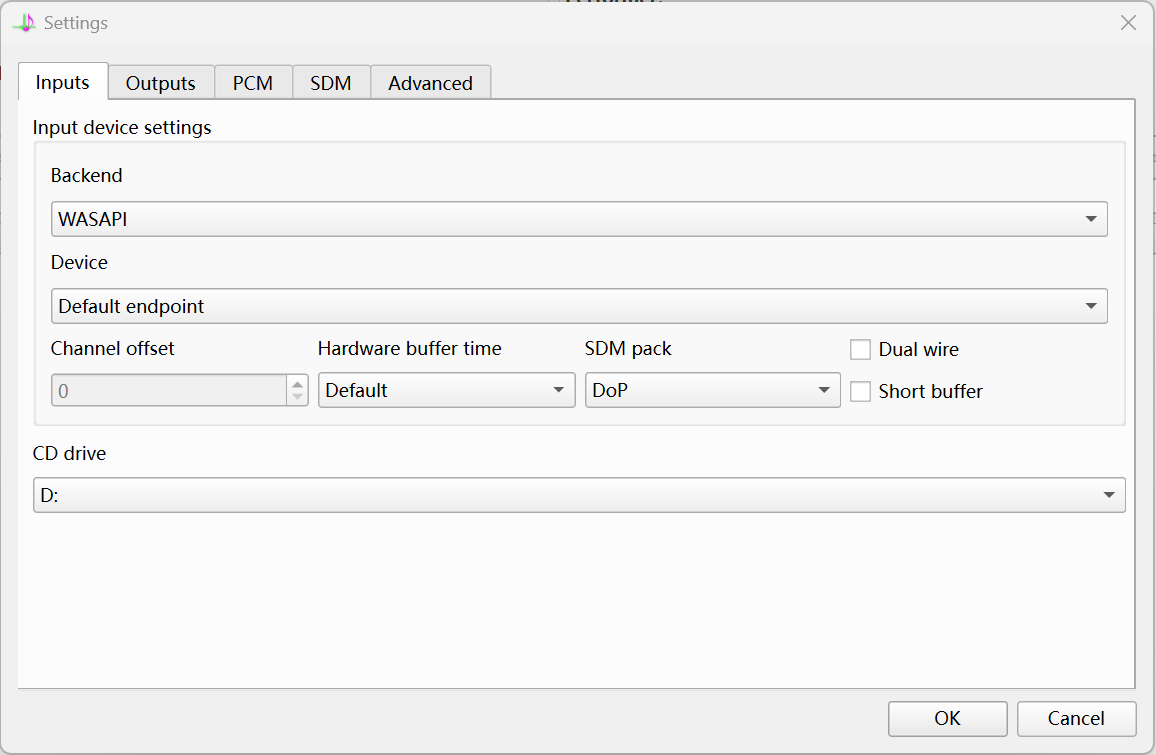
这一页是 HQPlayer 的输入设备设置。普通 ECHO 用户大多数时候不用改这里,因为 ECHO 是把曲目交给 HQPlayer 播放,不是让 HQPlayer 录音或接收外部输入。
图中能看到:
| 设置 | 图中值 | 用途 | 新手建议 |
|---|---|---|---|
Backend | WASAPI | 选择输入后端,比如系统输入、声卡输入、实时输入来源 | 不需要实时输入时不用管 |
Device | Default endpoint | 选择输入设备 | 不录音、不接外部数字输入就不用动 |
Channel offset | 0 | 多通道输入时偏移声道编号 | 保持 0 |
Hardware buffer time | Default | 输入端硬件缓冲 | 保持 Default |
SDM pack | DoP | 输入 DSD 时的封装方式 | 普通播放不用管 |
Dual wire | 未勾选 | 部分老式双线 DSD 方案 | 不确定就别勾 |
Short buffer | 未勾选 | 降低缓冲、增加实时性,但更容易不稳 | 不需要低延迟就别勾 |
CD drive | D: | CD 播放驱动器 | 不用 CD 可忽略 |
这页最重要的提醒是:Inputs 不是 DAC 输出页。 你要设置 DAC,应该去 Outputs 页。
Outputs 页:输出设备
Section titled “Outputs 页:输出设备”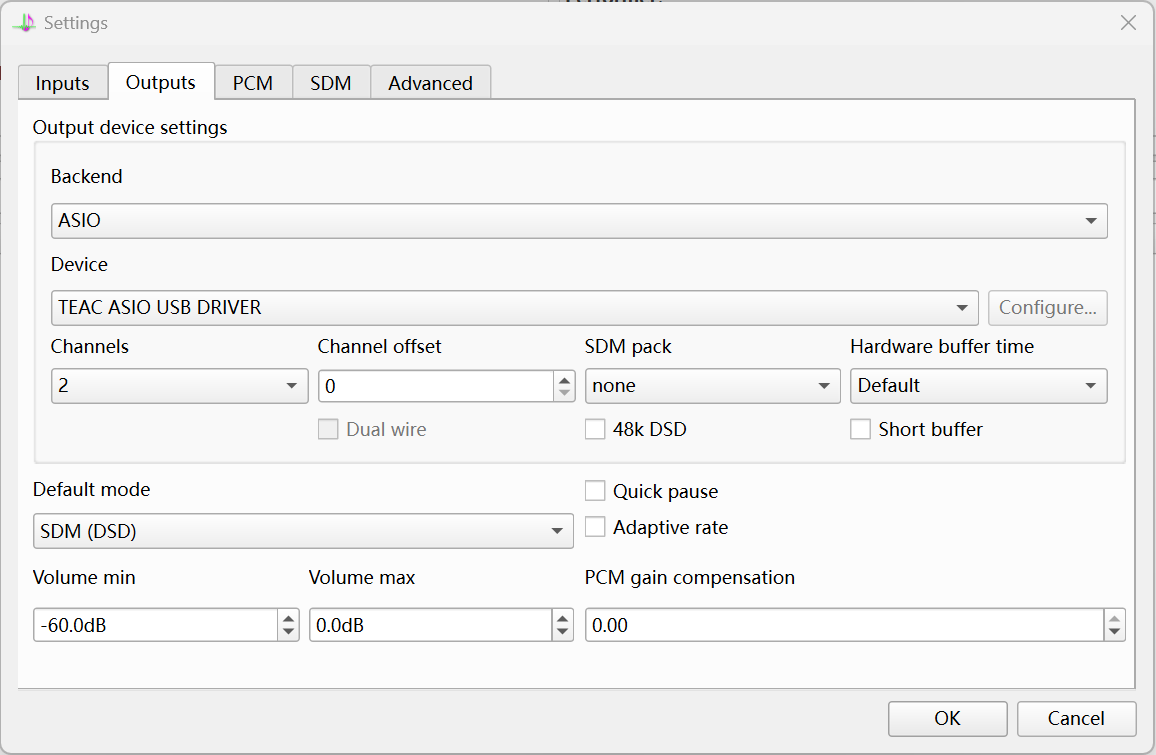
这一页最关键。HQPlayer 最终从哪里出声,基本在这里决定。
图中配置是一个比较典型的 Windows + USB DAC + 厂商 ASIO 驱动方案:
| 设置 | 图中值 | 用途 | 新手建议 |
|---|---|---|---|
Backend | ASIO | 输出后端。Windows 常见是 WASAPI、ASIO、Network Audio Adapter | 有 DAC 原厂 ASIO 驱动时可用 ASIO;不确定先用 WASAPI |
Device | TEAC ASIO USB DRIVER | 具体输出设备或驱动 | 选你的 DAC,不要选错到显示器/蓝牙/虚拟声卡 |
Channels | 2 | 输出声道数 | 立体声耳机/两声道系统选 2 |
Channel offset | 0 | 多通道输出偏移 | 保持 0 |
SDM pack | none | DSD 输出封装。none 常用于原生 DSD,DoP 用于 DSD over PCM | DAC 不支持原生 DSD 时先用 DoP;PCM 输出时不用纠结 |
Hardware buffer time | Default | 输出硬件缓冲 | 爆音或断续时可增大,例如试 100 ms |
Default mode | SDM (DSD) | 默认输出模式。PCM 是普通 PCM,SDM (DSD) 是把输出调制到 DSD | 新手先用 PCM,稳定后再试 DSD |
Volume min | -60.0 dB | HQPlayer 软件音量最小值 | 保持默认即可 |
Volume max | 0.0 dB | HQPlayer 软件音量最大值 | 不要超过 0.0 dB,避免数字削波 |
PCM gain compensation | 0.00 | PCM 增益补偿 | 保持 0.00 |
Quick pause | 未勾选 | 更快暂停行为 | 遇到兼容问题再试 |
Adaptive rate | 未勾选 | 自适应输出采样率策略 | 新手先别开 |
48k DSD | 未勾选 | 让 DSD 使用 48 kHz 家族倍频 | 只有 DAC/方案要求时再开 |
Short buffer | 未勾选 | 更短输出缓冲 | 新手先别开 |
如果你只是想让 ECHO 交给 HQPlayer,然后 HQPlayer 稳定出声,Outputs 页的推荐顺序是:
Backend先选稳定后端。Device选正确 DAC。Channels选2。Default mode先用PCM。- 播放稳定后再改
SDM (DSD)。 - 爆音、断续、切歌不稳时,先增大
Hardware buffer time,不要先乱换一堆滤波器。
PCM 页:PCM 输出与 DSD 源转 PCM
Section titled “PCM 页:PCM 输出与 DSD 源转 PCM”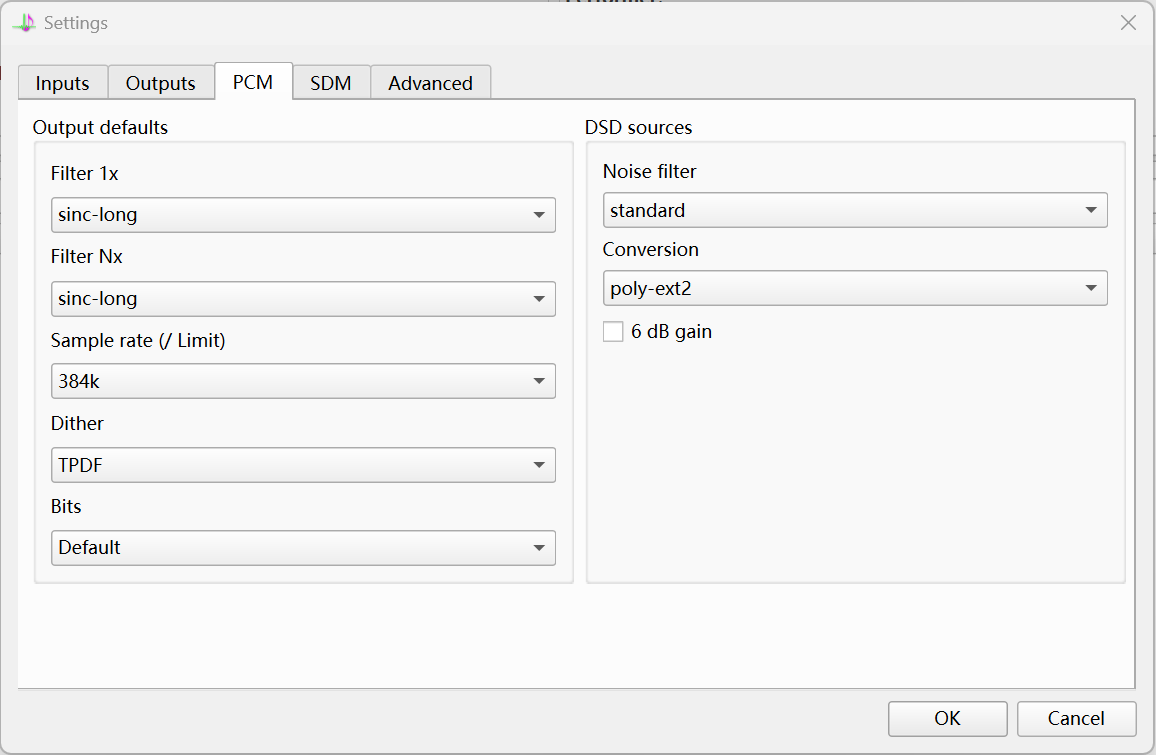
这一页决定 HQPlayer 输出 PCM 时怎么重采样、怎么滤波、怎么做 dither,以及遇到 DSD 源转 PCM 时怎么处理。
图中配置:
| 设置 | 图中值 | 用途 | 新手建议 |
|---|---|---|---|
Filter 1x | sinc-long | 处理 44.1 / 48 kHz 这类基础采样率来源时的 PCM 滤波器 | 新手可先用 poly-sinc-gauss-long、poly-sinc-gauss-hires-lp 或保守默认 |
Filter Nx | sinc-long | 处理高于基础采样率来源时的 PCM 滤波器 | 先别和 1x 差太多,方便排查 |
Sample rate (/ Limit) | 384k | PCM 输出采样率上限 | 不要超过 DAC 稳定支持的上限 |
Dither | TPDF | 降低位深或固定输出位深时使用的抖动 | TPDF 是保守安全选择 |
Bits | Default | 输出位深 | 保持 Default,除非 DAC/驱动要求固定 24-bit/32-bit |
Noise filter | standard | DSD 源转 PCM 时的噪声过滤 | 保持 standard |
Conversion | poly-ext2 | DSD 源转 PCM 的转换滤波 | 保持默认或稳定方案 |
6 dB gain | 未勾选 | DSD 转 PCM 时补偿电平 | 不确定别开,避免电平过高 |
Filter 1x 和 Filter Nx 的区别很重要:
| 项目 | 覆盖对象 |
|---|---|
Filter 1x | 低于 50 kHz 的基础采样率,例如 44.1 kHz、48 kHz |
Filter Nx | 高采样率来源,例如 88.2 kHz、96 kHz、176.4 kHz、192 kHz |
很多音乐还是 44.1 kHz 或 48 kHz,所以 Filter 1x 对日常听感和性能影响非常明显。建议一次只改一个滤波器,听同一首熟悉曲目,并记录是否有卡顿、爆音、切歌延迟。
SDM 页:DSD / SDM 输出
Section titled “SDM 页:DSD / SDM 输出”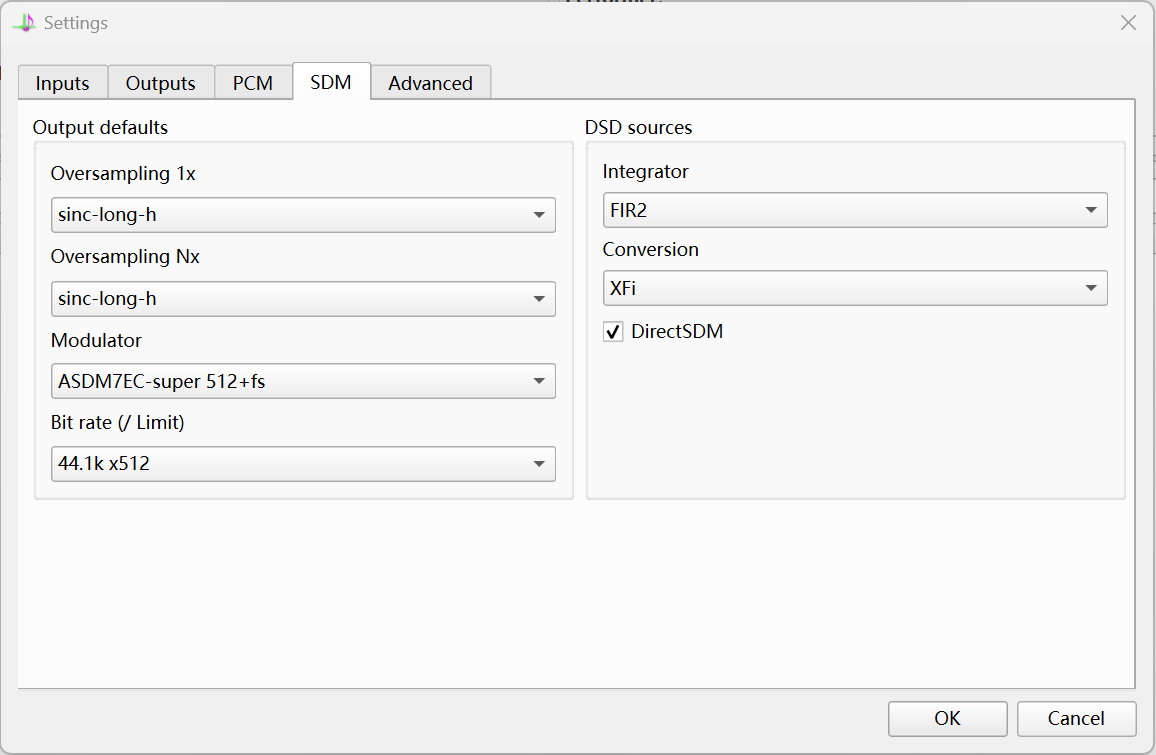
这一页决定 HQPlayer 把 PCM 或 DSD 输出成 DSD/SDM 时怎么处理。它比 PCM 页更吃 CPU/GPU,也更挑 DAC、驱动和 USB 稳定性。
图中配置属于比较激进的高规格玩法:
| 设置 | 图中值 | 用途 | 新手建议 |
|---|---|---|---|
Oversampling 1x | sinc-long-h | 低采样率来源升到 DSD 前的滤波器 | 新手别急着用超长滤波 |
Oversampling Nx | sinc-long-h | 高采样率来源升到 DSD 前的滤波器 | 先和 1x 保持一致 |
Modulator | ASDM7EC-super 512+fs | DSD 调制器,决定 PCM 转 DSD 的噪声整形/调制方式 | 非常吃性能;新手从较低 DSD 速率和较轻调制器开始 |
Bit rate (/ Limit) | 44.1k x512 | DSD 输出上限。44.1k x512 约等于 DSD512 家族 | 先 DSD128 或 DSD256,稳定后再上 DSD512 |
Integrator | FIR2 | DSD 源处理时的积分器/噪声处理结构 | 保持默认或手册推荐 |
Conversion | XFi | SDM 到 SDM 转换策略 | XFi 是通用选择 |
DirectSDM | 已勾选 | DSD 源到 DSD 输出时跳过处理 | 想保持 DSD 直通时可开,但会禁用音量控制 |
最重要的注意事项:
ASDM7EC系列通常质量高但算力压力大,尤其是super、高倍 DSD 和 512fs 这类组合。DirectSDM开启后,DSD 源到 DSD 输出会跳过处理。官方手册说明它会禁用音量控制,并把 PCM 音量固定到特定安全值。实际听音请用 DAC、前级、耳放或功放控制音量。- 如果一开 DSD 就爆音、断续、CPU 满载,先退回 PCM,不要硬顶。
- DAC 标称支持 DSD512,不代表你的电脑、驱动、USB 线、USB 控制器和 HQPlayer 参数组合都能稳定跑 DSD512。
Advanced 页:CPU、GPU、处理管线
Section titled “Advanced 页:CPU、GPU、处理管线”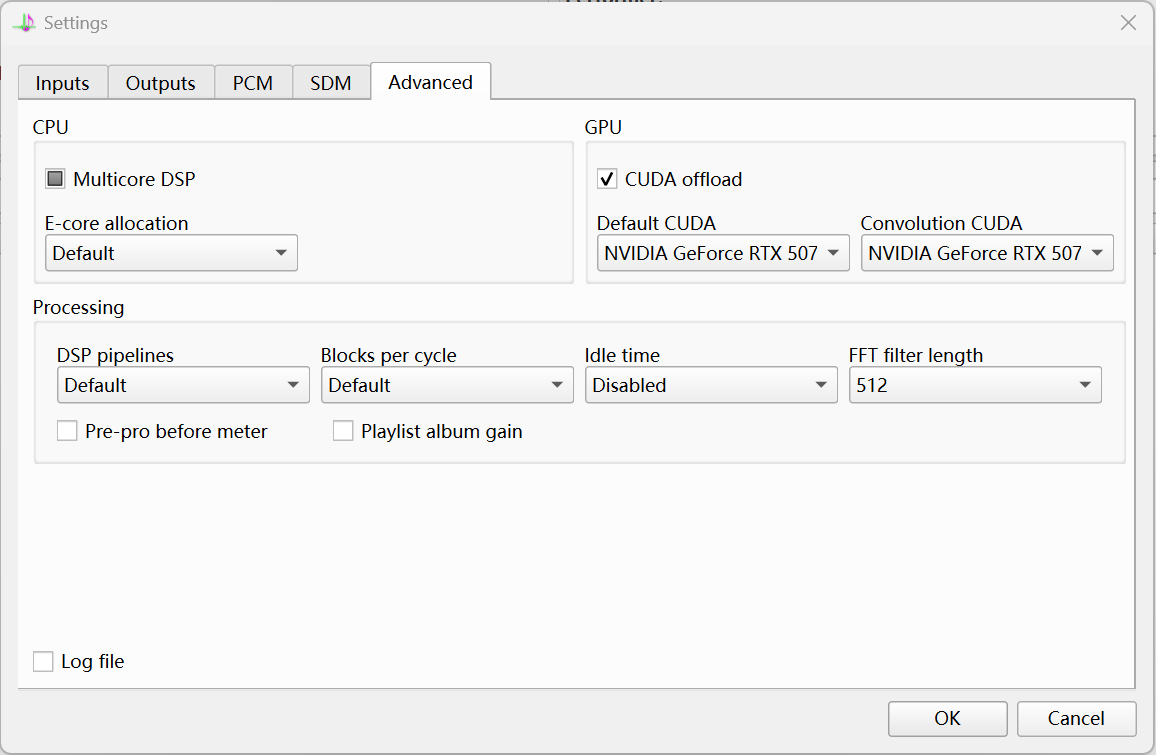
这一页决定 HQPlayer 怎么分配 CPU/GPU 算力。
图中配置:
| 设置 | 图中值 | 用途 | 新手建议 |
|---|---|---|---|
Multicore DSP | 看起来为半选/启用状态 | 让 HQPlayer 使用多核心 DSP | 多核 CPU 通常可以开;出问题可回默认 |
E-core allocation | Default | Intel 大小核 CPU 的 E-core 分配 | 保持 Default |
CUDA offload | 已勾选 | 使用 NVIDIA GPU 分担部分 DSP 计算 | 有 NVIDIA 显卡可试;不稳定就关 |
Default CUDA | NVIDIA GeForce RTX 507... | 默认 CUDA 设备 | 选你的独显 |
Convolution CUDA | NVIDIA GeForce RTX 507... | 卷积用 CUDA 设备 | 有卷积时才关键 |
DSP pipelines | Default | DSP 管线数量 | 保持默认 |
Blocks per cycle | Default | 每周期处理块数 | 保持默认 |
Idle time | Disabled | 空闲策略 | 保持默认 |
FFT filter length | 512 | FFT 类滤波长度 | 只在使用 FFT/FIR 相关方案时重点调整 |
Log file | 未勾选 | 输出日志 | 排障时临时打开 |
GPU 不是“开了就一定更好”。CUDA 适合把一部分重计算交给 NVIDIA 显卡,但它也可能引入驱动、功耗、温度、延迟和切歌稳定性问题。建议:
- 先用 CPU 跑稳定。
- 再开 CUDA。
- 再上更重的滤波器或 DSD 调制器。
- 如果开 CUDA 后才爆音,先关 CUDA 验证。
- 如果笔记本使用独显,注意电源模式和散热。
滤波器怎么理解
Section titled “滤波器怎么理解”HQPlayer 的滤波器主要用来做采样率转换。你可以把它理解成:当 HQPlayer 要把 44.1 kHz 变成 176.4 kHz、352.8 kHz、384 kHz,或者进一步变成 DSD 时,需要一个算法来重建中间采样点,并控制高频镜像、滚降、相位和瞬态表现。
不要把滤波器当玄学开关。它们确实会改变算法行为,但是否“更好听”取决于录音、DAC、输出模式、系统性能和个人偏好。
| 概念 | 含义 |
|---|---|
linear phase | 线性相位。相位关系规整,但可能有前后振铃 |
minimum phase / mp | 最小相位。通常没有前振铃,但会改变相位响应 |
intermediate phase / ip | 介于线性相位和最小相位之间 |
short | 滤波器较短,计算压力较低,瞬态取向更明显,但截止不一定最陡 |
long | 滤波器较长,截止和抑制能力更强,计算压力和启动延迟更高 |
gauss | Gaussian 取向的 poly-sinc 家族,常被用作平衡、现代、通用的选择 |
apodizing | 用来处理源内容里已有滤波痕迹或需要清理的情况 |
sinc | 很长的 sinc 类滤波,通常技术指标强,但算力和延迟压力也大 |
官方手册里提到,poly-sinc 的不同变体是作者最推荐的滤波器族之一。对大多数 ECHO 用户,我也建议从 poly-sinc / poly-sinc-gauss 家族开始,而不是第一天就上 sinc-long、sinc-Mx、closed-form 这类高压力方案。
推荐滤波方案
Section titled “推荐滤波方案”下面不是“绝对最好”,而是更适合新手排查和日常使用的起点。
只想稳定出声
Section titled “只想稳定出声”| 输出目标 | Filter 1x | Filter Nx | Rate / Limit | 说明 |
|---|---|---|---|---|
| PCM 直出或轻度升频 | poly-sinc-gauss-hires-lp | poly-sinc-gauss-hires-lp | DAC 稳定上限以内 | 通用、稳妥,适合先跑通 |
| 性能较弱电脑 | poly-sinc-gauss-short | poly-sinc-gauss-short | 176.4k / 192k 起步 | 算力压力较低 |
| 不想升频 | none | none | Default | 只做必要位深处理,便于排查 |
想玩 PCM 升频
Section titled “想玩 PCM 升频”| 偏好 | 推荐起点 | 说明 |
|---|---|---|
| 平衡通用 | poly-sinc-gauss-long | 质量和负载比较平衡 |
| 高采样率素材较多 | poly-sinc-gauss-hires-lp | 对 Hi-Res 和有损来源也比较友好 |
| 更重、更锐利的截止 | poly-sinc-ext2 | 技术取向更强,负载更高 |
| 瞬态优先 | poly-sinc-short-mp 或同类 short/mp | 先接受它可能改变相位响应 |
| 古典/空间感取向 | poly-sinc-long-lp 或 poly-sinc-gauss-long | 计算压力较高,切歌可能更慢 |
想玩 DSD / SDM
Section titled “想玩 DSD / SDM”| 阶段 | Oversampling | Modulator | Bit rate / Limit |
|---|---|---|---|
| 第一次试 DSD | poly-sinc-gauss-short 或 poly-sinc-gauss-hires-lp | 先用较轻的稳定调制器 | DSD128 或 DSD256 |
| 稳定后进阶 | poly-sinc-gauss-long | ASDM7EC 系列中较轻版本 | DSD256 |
| 高性能机器 | poly-sinc-gauss-long、sinc-long-h | ASDM7EC-super 等重调制器 | DSD512,再往上谨慎 |
如果你不知道怎么选,优先用:
PCM:Filter 1x = poly-sinc-gauss-hires-lpFilter Nx = poly-sinc-gauss-hires-lpSample rate limit = 192k 或 384k,按 DAC 稳定能力来Dither = TPDFBits = Default
DSD:Oversampling 1x = poly-sinc-gauss-hires-lpOversampling Nx = poly-sinc-gauss-hires-lpBit rate limit = 44.1k x256 或设备稳定支持的较低档DirectSDM = 只在你明确想 DSD 源直通时开启
调制器怎么选
Section titled “调制器怎么选”只有当 Default mode 选 SDM (DSD),或者你明确把 PCM 转成 DSD 输出时,Modulator 才是关键。
简单说:
| 调制器类型 | 特点 | 适合 |
|---|---|---|
| 普通/较轻调制器 | 算力压力低,稳定性更容易保证 | 初次 DSD、笔记本、弱 CPU |
ASDM7 / ASDM7EC | 高阶、质量取向,压力更高 | 已经确认 DSD 输出稳定的用户 |
ASDM7EC-super 等 | 更高压力,常需要强 CPU/GPU | 高性能台式机和明确知道自己在调什么的用户 |
推荐顺序:
- 先 PCM 稳定。
- 再 DSD128。
- 再 DSD256。
- 再试更重调制器。
- 最后再 DSD512 / DSD1024。
出问题时,不要先怀疑 ECHO。只要 ECHO 已经把曲目交给 HQPlayer,爆音、断续、CPU 满载、DAC 不识别 DSD,大多是 HQPlayer 输出、驱动、DAC 或算力层的问题。
ECHO 本机连接 HQPlayer
Section titled “ECHO 本机连接 HQPlayer”本机模式是最简单的场景:
ECHO Next 和 HQPlayer Desktop 在同一台电脑DAC 也接在这台电脑上HQPlayer 侧
Section titled “HQPlayer 侧”- 启动 HQPlayer Desktop。
- 进入设置。
- 在
Outputs页选择正确Backend和Device。 - 先用
PCM。 - 播放一首普通文件确认出声。
- 如果 ECHO 测试连接失败,再确认 HQPlayer 是否允许控制端口工作。
ECHO 侧
Section titled “ECHO 侧”- 打开 ECHO Next。
- 进入
Connect。 - 找到
HQPlayer面板。 - 打开
启用 HQPlayer。 - 连接模式选择
本机 Desktop。 - Host 保持
127.0.0.1。 - 控制端口保持
4321。 - 默认交接先选
每次询问。 串流保护先关闭。- 点击
测试。
测试成功后,设备列表里会出现 HQPlayer Desktop。这时播放或选中一首歌,点击设备卡片里的 连接,ECHO 会把当前曲目交给 HQPlayer。
本机模式常见误区
Section titled “本机模式常见误区”| 误区 | 正确理解 |
|---|---|
| ECHO 连上以后还要选 ECHO 的本地输出设备 | HQPlayer 接管后,最终输出看 HQPlayer 的 Outputs 页 |
| ECHO 会自动帮我调 HQPlayer 滤波器 | 不会。滤波器在 HQPlayer 里调 |
| ECHO 能直接控制 NAA | 不直接控制。NAA 在 HQPlayer 里选 |
| 本机也必须开串流保护 | 本机普通本地文件通常不用 |
ECHO 远程连接 HQPlayer
Section titled “ECHO 远程连接 HQPlayer”远程模式是:
ECHO Next 在电脑 AHQPlayer Desktop 在电脑 BDAC 接在电脑 B例子:
ECHO 电脑: 192.168.1.20HQPlayer 电脑: 192.168.1.50DAC: 接在 HQPlayer 电脑上这时 ECHO 要连的是:
192.168.1.50:4321不要填 127.0.0.1。在 ECHO 电脑看来,127.0.0.1 永远是 ECHO 这台电脑自己。
远程模式前置条件
Section titled “远程模式前置条件”- 两台电脑在同一局域网,或者网络之间可互通。
- HQPlayer 电脑已经打开 HQPlayer Desktop。
- HQPlayer 电脑可以自己播放到 DAC。
- HQPlayer 允许从网络控制。
- HQPlayer 电脑防火墙允许 ECHO 访问控制端口
4321。 - 如果要播放 ECHO 电脑上的本地文件,ECHO 电脑也要允许 HQPlayer 访问 ECHO 提供的媒体服务端口。
ECHO 远程设置
Section titled “ECHO 远程设置”- 打开 ECHO。
- 进入
Connect。 - 打开 HQPlayer 面板。
- 连接模式选择
远程 HQPlayer。 - Host 填 HQPlayer 电脑 IP,例如
192.168.1.50。 - 控制端口填
4321。 - 打开
串流保护。 - 媒体端口可先留空,让 ECHO 自动选择。
- 如果防火墙复杂,可填固定端口,例如
17890,然后放行。 - 点击
测试。
为什么远程常常需要串流保护
Section titled “为什么远程常常需要串流保护”本机模式下,ECHO 可以把本地路径交给本机 HQPlayer:
D:\Music\Album\Track.flac远程模式下,HQPlayer 电脑不一定有这个路径。对电脑 B 来说,D:\Music 是它自己的 D 盘,不是 ECHO 电脑的 D 盘。
所以 ECHO 需要把文件临时变成一个 HTTP URL:
http://192.168.1.20:17890/hqplayer-media/...然后 HQPlayer 电脑通过网络读取这个 URL。
如果 ECHO 测试成功但播放失败,重点查:
- ECHO 是否开了串流保护。
- 媒体端口是否成功绑定。
- HQPlayer 电脑是否能访问 ECHO 电脑 IP。
- ECHO 电脑防火墙是否放行媒体端口。
- 两台电脑是否被访客 Wi-Fi、VPN、代理或路由器隔离。
NAA 怎么理解
Section titled “NAA 怎么理解”NAA 是 Network Audio Adapter。它是 HQPlayer 到 DAC 的网络音频端点,不是 ECHO 的连接目标。
正确链路:
ECHO -> HQPlayer Desktop -> NAA -> DAC不是:
ECHO -> NAA -> DACSignalyst 官方对 NAA 的说明是:处理由播放器应用完成,处理后的数据再通过网络异步串流到轻量的网络音频适配器,由它连接 DAC。也就是说,重活仍然在 HQPlayer 那台机器上。
配置 NAA 的顺序
Section titled “配置 NAA 的顺序”- 让 NAA 设备和 HQPlayer 电脑在同一网络。
- 启动 NAA 设备或 Network Audio Daemon。
- 在 HQPlayer 的
Outputs页把Backend选为Network Audio Adapter。 - 在
Device里选择被发现的 NAA。 - 在 HQPlayer 里直接播放一首普通文件。
- 确认 NAA 到 DAC 能正常出声。
- 再回到 ECHO 配置 HQPlayer Connect。
ECHO 看不到 NAA 是正常的。ECHO 只需要看到 HQPlayer。
默认交接怎么选
Section titled “默认交接怎么选”ECHO 的 HQPlayer 面板里有默认交接策略:
| 选项 | 含义 | 适合 |
|---|---|---|
优先 ECHO | 默认仍用 ECHO 本地输出,需要手动交接给 HQPlayer | 偶尔玩 HQPlayer |
每次询问 | 每次交接前确认 | 新手最推荐 |
优先 HQPlayer | 播放时优先交给 HQPlayer | HQPlayer 链路已经稳定 |
刚开始用 每次询问。等 HQPlayer、DAC、媒体服务和网络都稳定后,再改成 优先 HQPlayer。
Profile 怎么用
Section titled “Profile 怎么用”ECHO 里的 Profile 字段适合记备注,例如:
PCM 384kDSD256 headphonesNAA living room它不是 HQPlayer 的万能自动调参。真正的滤波器、调制器、输出设备、卷积、矩阵和 CUDA 仍然在 HQPlayer 里管理。
推荐配置模板
Section titled “推荐配置模板”模板 A:先跑通
Section titled “模板 A:先跑通”第一次配置、排障、确认 ECHO 能不能交给 HQPlayer 时用。
HQPlayer Outputs:Backend = WASAPI 或 DAC 原厂 ASIODevice = 你的 DACChannels = 2Default mode = PCMHardware buffer time = Default
HQPlayer PCM:Filter 1x = none 或保守默认Filter Nx = none 或保守默认Sample rate limit = DAC 稳定支持的较低值Dither = TPDFBits = Default
ECHO:Host = 127.0.0.1Port = 4321默认交接 = 每次询问串流保护 = 关闭
模板 B:日常 PCM 升频
Section titled “模板 B:日常 PCM 升频”大多数 DAC 和台式机用这个起步。
Outputs:Default mode = PCM
PCM:Filter 1x = poly-sinc-gauss-hires-lpFilter Nx = poly-sinc-gauss-hires-lpSample rate limit = 192k 或 384kDither = TPDFBits = Default
如果 CPU 轻松,可以试:
Filter 1x = poly-sinc-gauss-longFilter Nx = poly-sinc-gauss-hires-lp模板 C:入门 DSD
Section titled “模板 C:入门 DSD”DAC 明确支持 DSD,且 PCM 已经稳定时用。
Outputs:Default mode = SDM (DSD)SDM pack = DoP 或 none,按 DAC/驱动支持选择
SDM:Oversampling 1x = poly-sinc-gauss-hires-lpOversampling Nx = poly-sinc-gauss-hires-lpBit rate limit = 44.1k x128 或 44.1k x256Modulator = 先用较轻稳定方案DirectSDM = 只在 DSD 源直通时开启
模板 D:高性能 DSD
Section titled “模板 D:高性能 DSD”强 CPU、NVIDIA GPU、稳定 ASIO 驱动、DAC 明确支持高倍 DSD 时再试。
Outputs:Default mode = SDM (DSD)SDM pack = none,前提是原生 DSD 可用
SDM:Oversampling 1x = poly-sinc-gauss-long 或 sinc-long-hOversampling Nx = poly-sinc-gauss-hires-lp 或 sinc-long-hModulator = ASDM7EC 系列Bit rate limit = 44.1k x256 起步,稳定后再 x512
Advanced:CUDA offload = 按稳定性决定Multicore DSP = 按稳定性决定
这套不要直接给新手当默认值。它出问题时排查成本更高。
不要超过 DAC 和驱动的稳定上限
Section titled “不要超过 DAC 和驱动的稳定上限”DAC 标称 384 kHz、768 kHz、DSD512,不代表每个后端、每条 USB 线、每个 USB 口、每个系统采样率组合都稳。先从低规格跑通,再往上加。
不要同时改多个变量
Section titled “不要同时改多个变量”不要同时改滤波器、调制器、采样率、CUDA、NAA、卷积和 ASIO 驱动。一次只改一项,出问题才能定位。
DSD 时注意音量
Section titled “DSD 时注意音量”DSD、DirectSDM、原生 DSD、DoP 等方案可能绕过或改变软件音量行为。建议把数字链路音量逻辑想清楚,实际响度用 DAC、前级、耳放或功放控制。切到 DSD 输出前,先把模拟端音量拧低,避免全音量爆发。详细原因见 DSD 播放教程。
暂停和重播会比普通播放慢
Section titled “暂停和重播会比普通播放慢”HQPlayer 不是 ECHO 内置的轻量本地输出通道。ECHO 把曲目交给 HQPlayer 后,暂停、继续播放、重播、切歌都要经过 HQPlayer 的控制接口和它自己的处理队列。开启升频、长滤波器、DSD 调制、CUDA 或 NAA 后,HQPlayer 可能需要重新填充缓冲或初始化处理链路,所以会有短暂延迟。
如果只是慢半拍,但最终能正常播放,通常属于正常预期。如果延迟越来越长、一直不出声或 HQPlayer 状态不动,再按排障顺序回到低采样率 PCM 测试。
只建议交给 HQPlayer 本地音乐
Section titled “只建议交给 HQPlayer 本地音乐”ECHO 的 HQPlayer 交接面向本地音乐文件。最稳妥的是曲库里的 FLAC / WAV / MP3 / DSF。
如果你只是想验证升频,请先用本地 FLAC 或 WAV。
爆音时优先降复杂度
Section titled “爆音时优先降复杂度”排查顺序:
- 回到 PCM。
- 降低采样率上限。
- 换轻一点的滤波器。
- 关 DSD。
- 关卷积。
- 关 CUDA。
- 增大 buffer。
- 本机直连 DAC 测试。
- 最后再恢复 NAA 或高阶参数。
Windows 用户别混淆系统采样率和 HQPlayer 输出
Section titled “Windows 用户别混淆系统采样率和 HQPlayer 输出”HQPlayer 使用 WASAPI 独占或 ASIO 时,可能绕过系统混音器。Windows 声音面板里的默认格式不一定等于 HQPlayer 当前输出格式。真正看输出,优先看 HQPlayer 状态、DAC 面板和 DAC 屏幕。
ECHO EQ 与 HQPlayer DSP 不要叠着想
Section titled “ECHO EQ 与 HQPlayer DSP 不要叠着想”HQPlayer 接管后,最终输出处理在 HQPlayer 里。想在 HQPlayer 链路里做 EQ、房间校正、卷积或矩阵,请在 HQPlayer 里配置。不要用“ECHO 本地 EQ 还会完整叠到 HQPlayer 输出上”来理解这个链路。
试用模式会中断
Section titled “试用模式会中断”HQPlayer 试用模式到时间后需要重启继续。如果播放半小时左右突然停了,先确认是不是试用限制,不要误判成 ECHO 问题。
ECHO 测试显示连接被拒绝
Section titled “ECHO 测试显示连接被拒绝”常见原因:
- HQPlayer 没启动。
- Host 填错。
- 端口不是
4321。 - HQPlayer 没允许控制。
- 防火墙拦截。
- 远程模式误填
127.0.0.1。
处理:
- 启动 HQPlayer Desktop。
- 本机模式填
127.0.0.1。 - 远程模式填 HQPlayer 电脑 IP。
- 控制端口填
4321。 - 远程模式打开 HQPlayer 的网络控制许可。
- 检查防火墙。
测试成功但没有声音
Section titled “测试成功但没有声音”这通常不是 ECHO 到 HQPlayer 的控制问题,而是 HQPlayer 到输出设备的问题。
检查:
- HQPlayer 是否真的进入播放状态。
- HQPlayer
Outputs页的Backend是否选对。 Device是否选到真正的 DAC。- DAC 是否开机、输入是否正确。
- 音量是否太低或被静音。
- 输出采样率是否超过 DAC 能力。
- ASIO / WASAPI / NAA 是否能在 HQPlayer 里单独播放。
本机能播,远程不能播
Section titled “本机能播,远程不能播”重点查媒体路径和防火墙:
- 远程 HQPlayer 是否能访问 ECHO 提供的媒体 URL。
- ECHO 是否打开串流保护。
- 媒体端口是否被防火墙拦截。
- 两台电脑是否在同一局域网。
- 是否被 VPN、代理或访客 Wi-Fi 隔离。
DSD 不出声
Section titled “DSD 不出声”检查:
- DAC 是否支持目标 DSD 规格。
SDM pack是否和 DAC/驱动匹配。DoP 和原生 DSD 不要混用理解。- ASIO 驱动是否为厂商官方驱动。
Default mode是否真的为SDM (DSD)。Bit rate limit是否超过 DAC 上限。- 先试 DSD64 / DSD128,不要直接 DSD512。
开 CUDA 后更卡
Section titled “开 CUDA 后更卡”CUDA 只是一种算力分担,不是稳定性保证。可能原因:
- NVIDIA 驱动问题。
- 显卡功耗或温度限制。
- 笔记本没有切到独显高性能模式。
- 滤波器和调制器组合本身太重。
- 切歌时 GPU 初始化或调度造成延迟。
处理方式是先关 CUDA,确认 CPU 模式稳定,再逐步打开。
按层排查最快:
- 文件层:换普通 FLAC / MP3。
- HQPlayer 输出层:HQPlayer 自己能不能播。
- 设备层:DAC / 声卡 / NAA 是否正常。
- 控制层:ECHO
测试能不能连4321。 - 媒体层:远程时 HQPlayer 能不能访问 ECHO 媒体 URL。
- 播放层:ECHO
连接后 HQPlayer 是否开始播放。 - 参数层:再逐步恢复升频、DSD、卷积、CUDA、NAA。
每次只改一个变量——这是最快的玩法,。